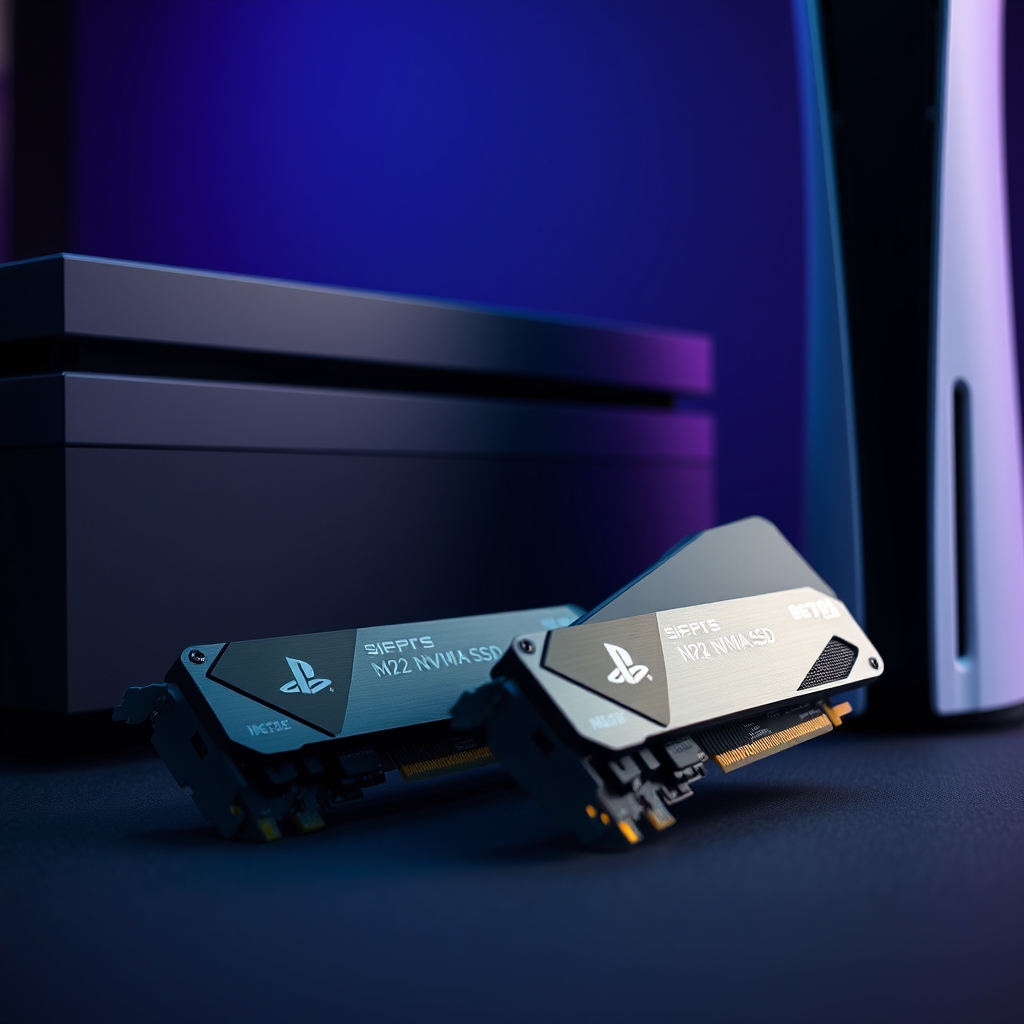
El SSD interno de PS5 ofrece alrededor de 825 GB utilizables. Parece razonable hasta que instalas cuatro o cinco juegos de la generación actual y te das cuenta de que cada uno pesa entre 50 y 100 GB. El mensaje de almacenamiento insuficiente llega antes de lo que esperas, y trasladar títulos a un disco externo USB no es lo mismo: los juegos de PS5 solo arrancan desde almacenamiento NVMe interno.
La buena noticia es que Sony dejó la bahía M.2 habilitada oficialmente desde una actualización de firmware de 2021, así que ampliar el almacenamiento de PS5 es un proceso contemplado por el propio fabricante. No es plug and play, hay que abrir la consola, pero tampoco es una operación de cirugía mayor.
En esta comparativa nos centramos en los dos modelos que la comunidad y la prensa especializada recomiendan con más consistencia: el Seagate FireCuda 530 y el WD_BLACK SN850X. Especificaciones casi idénticas sobre el papel, pero con una diferencia práctica que conviene conocer antes de comprar. Además, al final encontrarás el tutorial completo de instalación, paso a paso.
En qué fijarse antes de comprar un SSD para PS5
No todos los SSD M.2 son compatibles. PS5 establece unos requisitos técnicos concretos, según la documentación oficial de PlayStation, y hay cinco criterios que de verdad importan:
- Velocidad de lectura mínima de 5.500 MB/s: es el umbral que fija Sony. Por debajo de esa cifra, la consola directamente no permite la instalación. Los SSD PCIe Gen3, aunque sean M.2, no llegan. Revisa que el modelo sea explícitamente PCIe Gen4.
- Factor de forma 2280: la ranura de PS5 acepta el formato M.2 2280, el más habitual. Confirma ese dato en la ficha del producto antes de comprar.
- Disipador incluido o compatible: la bahía M.2 de PS5 acumula calor y Sony recomienda oficialmente instalar el SSD con disipador. Sin él, el SSD puede alcanzar temperaturas que reducen su rendimiento o provocan errores. No es un accesorio opcional.
- Fiabilidad y TBW: un SSD de expansión va a recibir escrituras constantes durante años. Los terabytes escritos garantizados (TBW) y la política de garantía del fabricante dicen mucho sobre cuánto confía la marca en su propio producto.
- Capacidad mínima recomendada: 1 TB es el punto de entrada sensato. Con 500 GB ganas poco margen real; los 2 TB tienen sentido si tu biblioteca es muy grande, pero el precio escala de forma considerable.
Los mejores SSD para ampliar el almacenamiento de PS5
Seagate FireCuda 530: el que llega listo para entrar
El Seagate FireCuda 530 es la referencia que aparece en casi todas las listas serias cuando alguien pregunta qué SSD meter en PS5. PCIe Gen4, 7.300 MB/s de lectura secuencial y, lo más práctico: disipador incluido en el pack. Ese último detalle elimina una decisión y un gasto extra del proceso.
Las velocidades están muy por encima del mínimo que exige Sony, así que la consola puede trabajar sin ningún cuello de botella por parte del almacenamiento. Y al traer el disipador de serie, el proceso de instalación se simplifica: compras, abres la consola, montas la unidad y listo. Sin búsquedas adicionales de accesorios compatibles.
La única pega real es que instalar cualquier SSD en PS5 implica abrir la consola. No es complicado siguiendo el proceso oficial, pero quien esperaba algo tan sencillo como un USB va a necesitar tomarse diez minutos para leer el tutorial antes de empezar.
Para quién sí: la opción más cómoda para la mayoría. Si quieres hacerlo bien a la primera sin pensar en accesorios extra, el FireCuda 530 con disipador es el camino más corto.
Para quién no: si ya tienes un disipador M.2 de sobra y el SN850X te sale más barato en ese momento, la diferencia práctica es mínima.
WD_BLACK SN850X: mismo nivel, con un matiz que vigilar
El WD_BLACK SN850X comparte el podio con el FireCuda 530 en especificaciones: PCIe Gen4, 7.300 MB/s de lectura y 6.600 MB/s de escritura secuencial. Western Digital tiene un historial de durabilidad sólido en la gama WD_BLACK, y ese historial se nota en la confianza que genera entre quienes llevan años usando sus unidades.
El punto que hay que vigilar está en el momento de la compra: el SN850X existe en versión con disipador y en versión sin él. La versión básica necesita que añadas uno antes de instalarlo en PS5. No es un obstáculo insalvable, los disipadores M.2 compatibles cuestan poco, pero sí implica un paso extra y una decisión que conviene tomar antes de hacer clic en comprar. Revisando bien el SKU, el problema desaparece.
Para quién sí: usuarios que valoran la fiabilidad a largo plazo y la reputación de Western Digital, o quienes compran directamente la versión con disipador y quieren igualar condiciones con el FireCuda 530.
Para quién no: si compras sin fijarte si incluye disipador, puedes acabar con un SSD instalado sin la protección térmica necesaria. El detalle importa.
Cómo instalar un SSD M.2 en PS5: tutorial paso a paso
El proceso está documentado de forma oficial por PlayStation y es más sencillo de lo que parece. Necesitas un destornillador Phillips pequeño y, si tu SSD no incluye disipador, uno compatible M.2 2280.
- Paso 1. Preparación: apaga la PS5 completamente (no modo reposo) y desconecta todos los cables. Colócala boca abajo sobre una superficie plana y acolchada para no rayar la carcasa.
- Paso 2. Retirar la carcasa: la placa blanca superior se desliza hacia atrás y sale con una presión suave. No hace falta destornillador en este paso.
- Paso 3. Localizar la bahía M.2: verás una tapa metálica sujeta con un tornillo. Retírala. Debajo está la ranura M.2 y un separador de tamaño que debes ajustar a la longitud de tu SSD, en este caso la posición 2280.
- Paso 4. Montar el disipador: si tu SSD no viene con uno, colócalo ahora antes de insertarlo. Retira la lámina protectora de la almohadilla térmica y fíjalo según las instrucciones del fabricante.
- Paso 5. Insertar el SSD: introduce la unidad en la ranura en ángulo de unos 30 grados, empuja con suavidad hasta que encaje y presiónala hacia abajo para fijarla con el tornillo de la ranura.
- Paso 6. Cerrar la consola: vuelve a colocar la tapa metálica, desliza la carcasa blanca hasta que encaje y reconecta los cables.
- Paso 7. Formatear desde el menú: enciende la PS5. La consola detecta automáticamente el nuevo SSD y te guía por el proceso de formato. En unos minutos la unidad estará lista para instalar juegos.
El proceso completo, con calma, lleva entre 15 y 30 minutos la primera vez. PlayStation tiene documentación oficial en el PlayStation Blog con imágenes de cada paso si quieres seguirlo en paralelo.
Errores comunes al comprar un SSD para PS5
- Comprar un SSD PCIe Gen3: no alcanzan el mínimo de velocidad y PS5 no los acepta. Hay modelos de marcas reconocidas que son Gen3; revisa la ficha técnica antes de confirmar la compra.
- Olvidar el disipador: la versión sin disipador del SN850X y algunos packs del FireCuda lo requieren por separado. Comprueba el contenido del pack, no solo el nombre del modelo.
- Quedarse corto de capacidad: 500 GB en PS5 tiene poco recorrido real. Con los pesos actuales de los juegos, 1 TB es el mínimo razonable para no volver a tener el mismo problema en pocos meses.
- No seguir el proceso oficial: forzar la carcasa o saltarse pasos puede dañarla. El tutorial de PlayStation es claro y conviene seguirlo al pie de la letra la primera vez.
Veredicto: cuál elegir según tu perfil
Si quieres la opción más directa, sin variables pendientes y sin accesorios que buscar, el FireCuda 530 con disipador incluido es la elección más sensata para la mayoría. Llegas, lo montas y listo.
Si eres del tipo que investiga marcas, valora el historial de durabilidad y no le importa verificar el SKU en el momento de comprar, el WD_BLACK SN850X con disipador es igual de bueno. Las especificaciones son prácticamente idénticas y la reputación de WD_BLACK en fiabilidad habla por sí sola.
A mi juicio, para el usuario medio el FireCuda 530 gana por la comodidad del pack completo: menos fricción, un paso menos, ninguna duda en el proceso. Pero si el SN850X con disipador sale más barato en el momento de tu compra, no dudes: son rivales de igual nivel y van a rendir exactamente igual dentro de tu PS5. Puedes ver más opciones de accesorios y almacenamiento para PS5 si quieres ampliar la búsqueda.
Preguntas frecuentes
¿Qué requisitos debe cumplir un SSD para ser compatible con PS5?
Según la documentación oficial de PlayStation, PS5 acepta SSD M.2 NVMe con factor de forma 2280 e interfaz PCIe Gen4, con una velocidad de lectura secuencial mínima de 5.500 MB/s. Los SSD PCIe Gen3, aunque sean M.2, no superan ese umbral y la consola no permite instalarlos. Además, Sony recomienda usar disipador para evitar problemas térmicos.
¿Es obligatorio el disipador para instalar un SSD en PS5?
Sony lo recomienda oficialmente para garantizar un funcionamiento estable. Sin disipador, el SSD puede alcanzar temperaturas que activan el throttling térmico, lo que reduce el rendimiento, o incluso provocar errores. Técnicamente la consola puede reconocer una unidad sin él, pero para un uso prolongado y sin problemas, el disipador no es opcional.
¿Perdo la garantía de PS5 si instalo un SSD?
Sony habilitó oficialmente la bahía M.2 mediante una actualización de firmware, lo que implica que el proceso forma parte del diseño previsto de la consola. Siguiendo el tutorial oficial de PlayStation, la instalación no debería afectar a la garantía, aunque los términos exactos pueden variar según la región y el distribuidor.
¿Cuánto tarda en instalarse un SSD en PS5?
El proceso físico, con calma y siguiendo los pasos, lleva entre 15 y 30 minutos la primera vez. El formateo posterior desde el menú de PS5 es automático y se completa en pocos minutos más. No es una operación rápida, pero tampoco requiere experiencia previa con hardware.
¿Puedo usar después el SSD de PS5 en un PC?
Sí. Tanto el FireCuda 530 como el WD_BLACK SN850X son SSD NVMe estándar compatibles con cualquier placa base que tenga ranura M.2 PCIe Gen4. Si en algún momento cambias de consola o montas un equipo, la unidad es perfectamente reutilizable sin ninguna modificación.
Productos recomendados en Amazon
- Seagate FireCuda 530 1TB (NVMe PS5) · ver precio actual en Amazon
- WD_BLACK SN850X 1TB NVMe (PS5) · ver precio actual en Amazon
Enlaces de afiliado de Amazon: si compras a través de ellos, NexoGamer puede recibir una comisión sin coste adicional para ti.